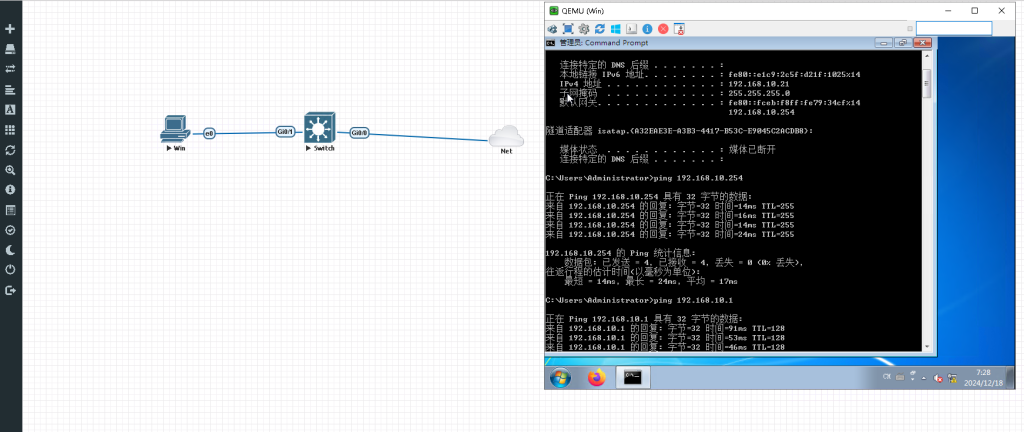
对于网络技术爱好者来说,eNSP是模拟器中绕不开的,但是eNSP因为华为不再维护,而且工具本身有很多的不足,导致很多人安装过程中出各种问题。所以在这篇博客中将探讨 eNSP 的各个方面,包括安装、镜像导入、图标美化、分布式负载以及与 Vmware 和 EVE-NG 的联动。
1.eNSP的安装
安装 eNSP 玩网络的基础,安装主要有以下的步骤。
首先要准备基础的Windows镜像,从eNSP的官方的要求来看,系统支持Windows7和Windows10,其中Windows10需要的 VirtualBox为 5.0以上。
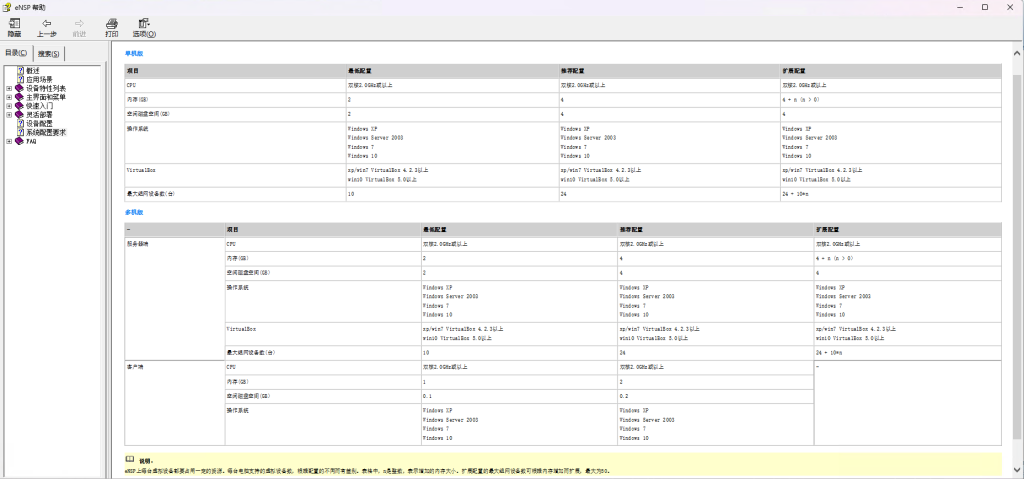
所以安装的时候,准备Windows10(兼容性最好)系统对开始准备初步安装,然后下载, eNSP 的安装包并进行下载。
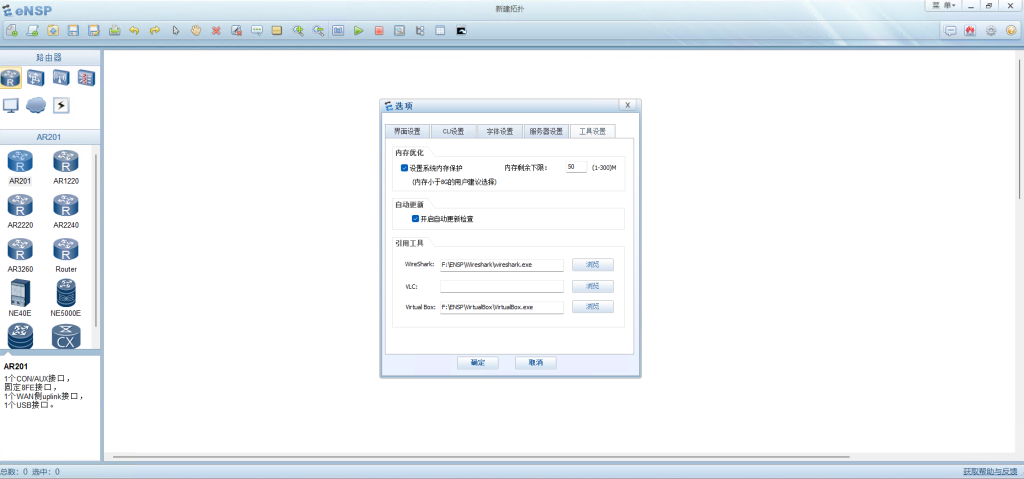
下载完成后,运行安装程序,在安装过程中,根据自己的需求选择合适的安装路径(其中安装目录中不要有中文出现)。一般情况下,默认设置就能满足大多数用户的要求并顺利完成安装。安装的顺序为,先安装virtualBox , Wireshark, WinPcap 这三个软件,最后再安装eNSP,,前面三个软件安装完成之后,点击安装eNSP的时候,系统则默认能检测到其余软件的信息,安装完成之后如下。
2.eNSP 镜像的导入
eNSP 本身提供了基础的网络设备模拟功能,但为了更全面、真实地模拟各种网络环境,需要导入不同的设备镜像。如果不导入镜像,部分设备则美发正常使用,比如最常用的华为防火墙设备。在导入的时候,创建一个设备,点击启动,eNSP弹出没有镜像,点击导入即可,其中镜像已经打包到安装包中。

导入完成之后,点击启动设备启动正常,查看系统的把呢不能发现没有任何问题,说明导入成功。通过导入不同的镜像,能够在 eNSP 中构建出更加多样化、贴近实际的网络拓扑结构,从而进行各种复杂网络场景的模拟和测试。
2.eNSP 的图标美化
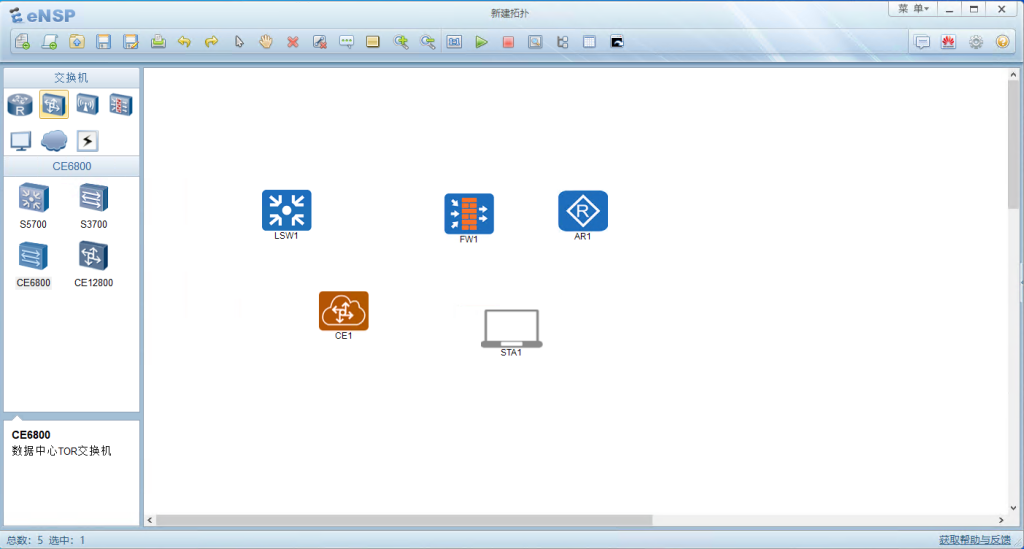
对于追求个性化的来说很有必要,eNSP 的图标美化是必不可缺的。eNSP的图标文件在eNSP\res\DeviceType的目录中,打开该目录,查看 eNSP 原始的图标文件。
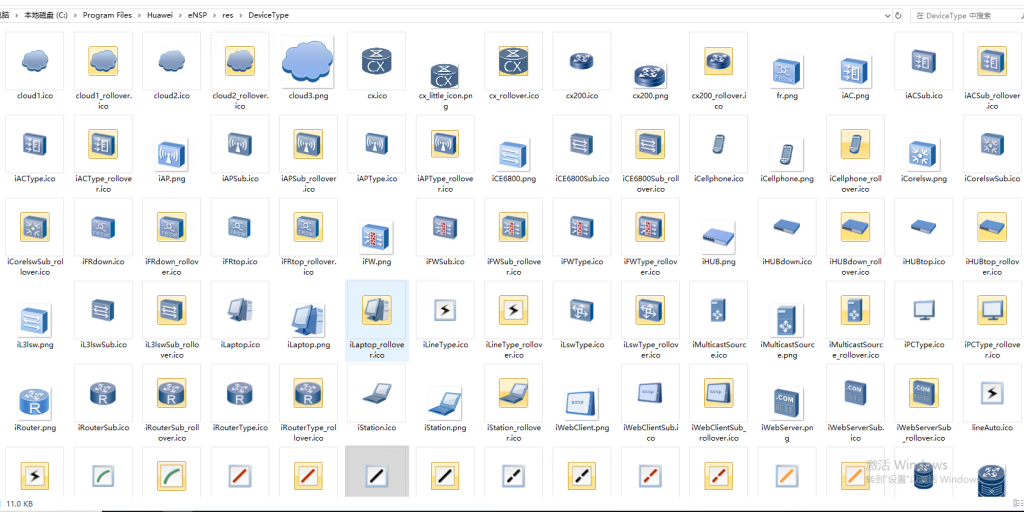
接下来将下载的图标美化包中的图标文件按照对应的设备类型逐一进行替换。在替换之前,一定要记得备份原始图标文件,完成图标替换后,关闭 eNSP 软件,然后重新启动,则完成替换。
其中完成替换之后,在设备栏是不会变动的,但是将设备创建到图床上之后,更换的图标才会显示出来。
4.eNSP 的分布式负载
在常见的笔记本设备上需要进行大规模、复杂的网络模拟实验时,单一的 eNSP 服务器会遇到性能瓶颈。这时候,eNSP官方提供的分布式负载功能就派上用场了。该功能从eNSP的官方文档可以知道,服务器是不支持Linux的,而且服务需要手动进行配置,详细步骤如下。

首先,要准备多台安装了 eNSP 的服务器,并且确保这些服务器处于同一网络环境中,能够相互通信。本文使用的是两台设备之间的分布式部署,网络架构如下。
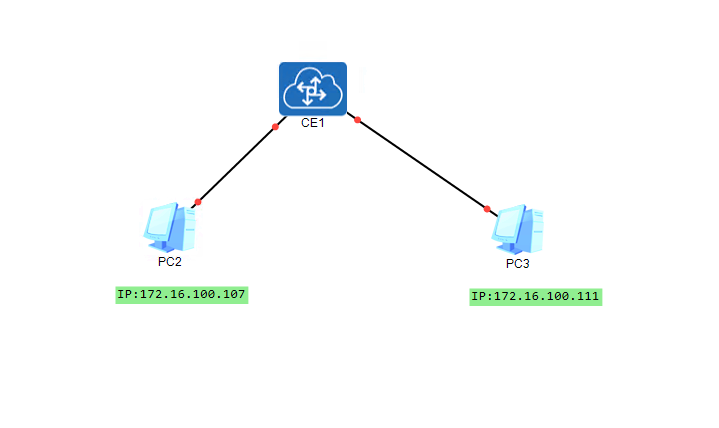
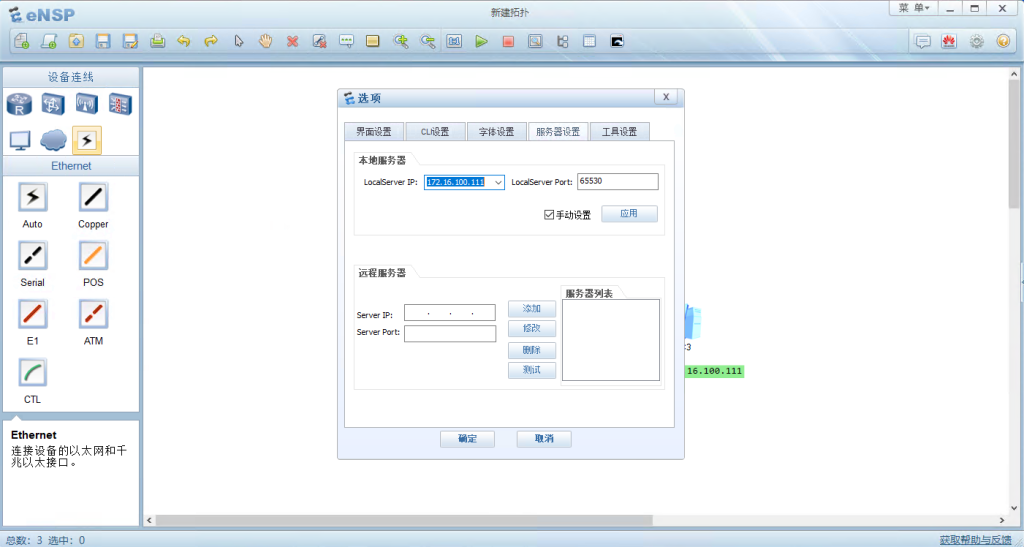
所有电脑服务eNSP装好之后,打开 eNSP,点击 “菜单” 中的 “设置” 选项,选择 “服务器设置”,勾选手动设置,设置本地服务器的监听地址为172.16.100.0/24接口,按照官方要求设置端口为60000以上的端口,设置完成之后点击应用。
注:需要打开防火墙放行该端口。
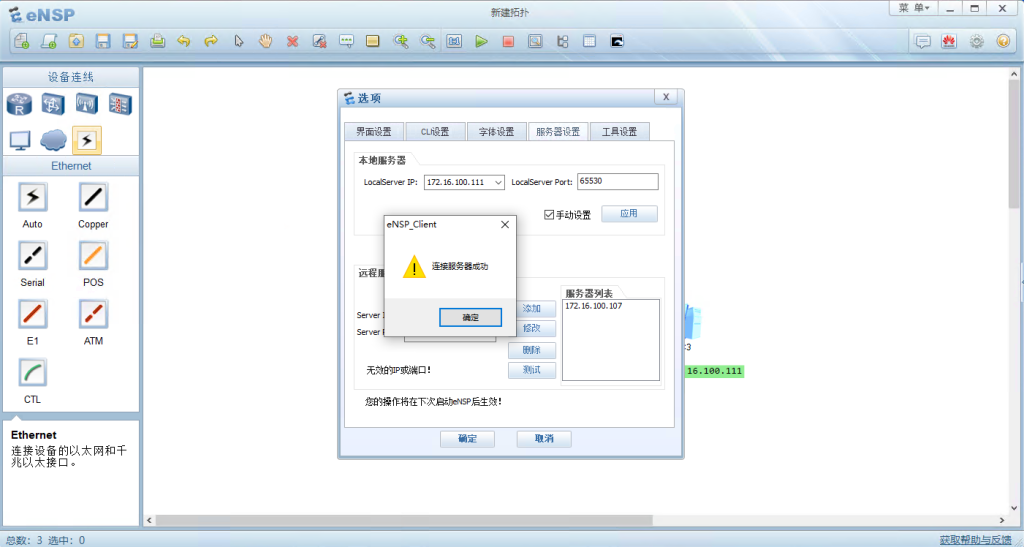
最后在需要操作的电脑上将服务器加入到eNSP中,点击测试,发现链接服务器成功,完成分布式部署。
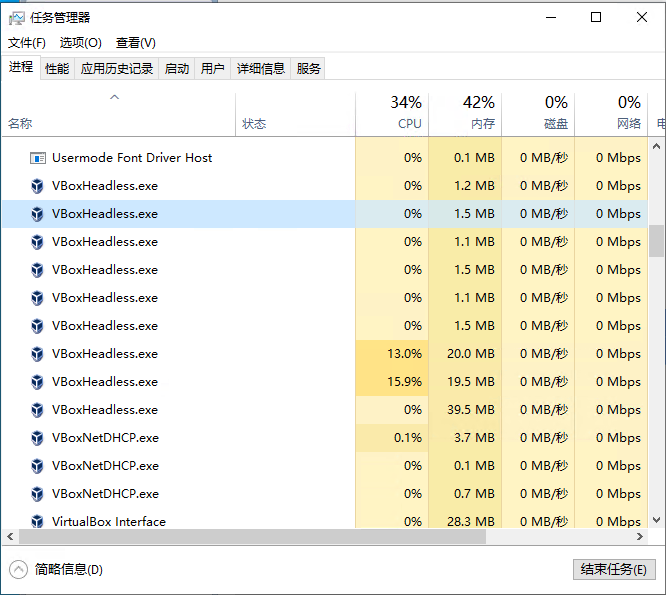
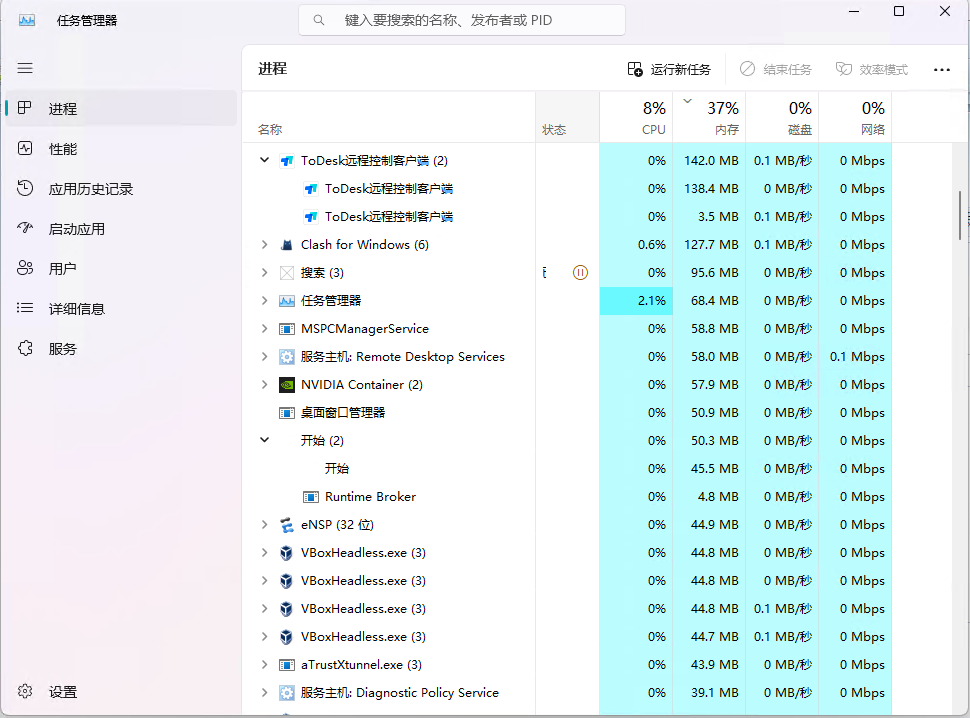
设置好之后,在主服务器上创建网络拓扑时,就可以根据需求将设备分配到不同的服务器上进行模拟。在当前环境随机开启网络设备,然后观察两台机器的负载。
(1)在该设备上开启路由器和防火墙设备。
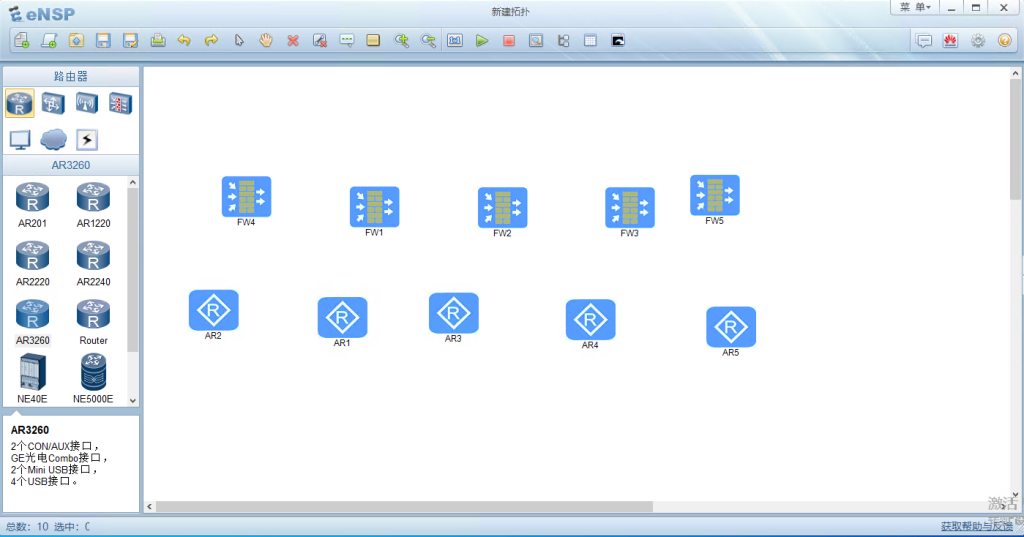
(2)查看两台设备的负载,发现启动设备的任务都是平均分配到两个设备上了。
5.eNSP 联动 Vmware
eNSP 与 Vmware 的联动为我可以提供多样的终端和设备的接入。
首先,确保我们的系统中已经安装了 Vmware Workstation 或者软件。接着,在 Vmware 中创建一个或多个虚拟机,并根据实际需求配置虚拟机的网络连接方式,然后选择上网模式为NAT模式,确保虚拟机可以和外部互联网通讯。
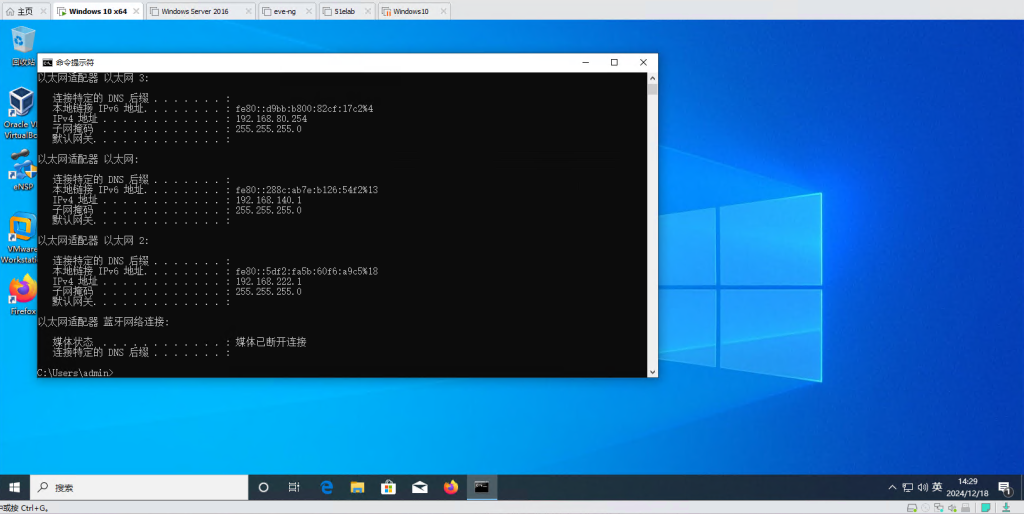
然后,到 eNSP 主界面,点击 “菜单” 中的 “工具” 选项,选择 “cloud”。在绑定网卡中,创建一个UDP接口,另一个接口绑定到Vmware的Vmnet8接口上,然后设置双向通道,最后把拓扑连接,这样就完成了 eNSP 与 Vmware 的联动配置。
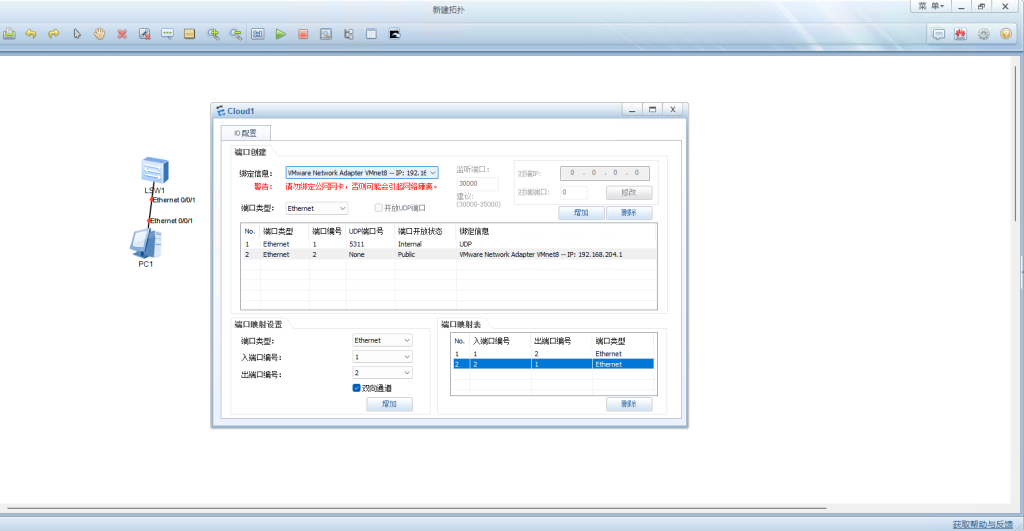
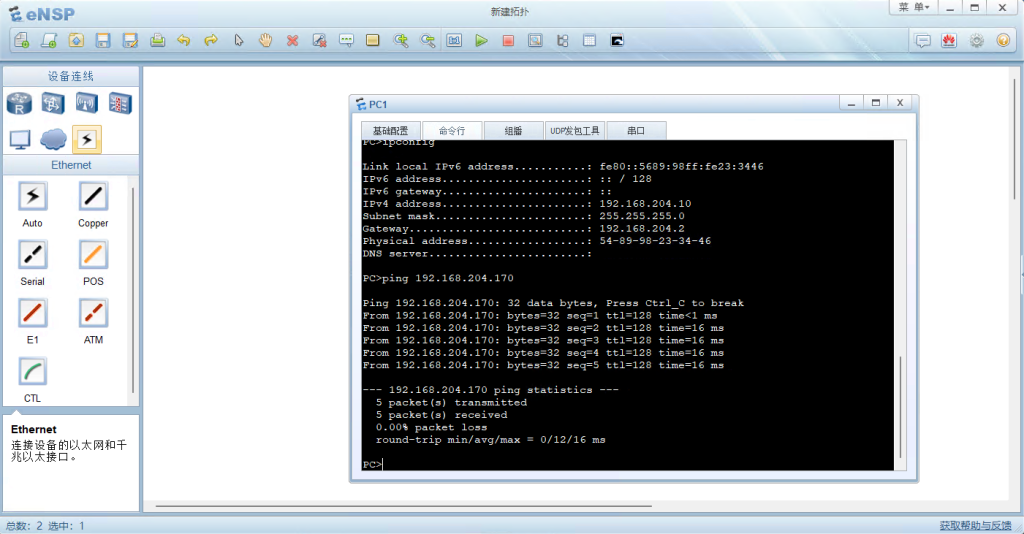
配置成功后,在 eNSP 中创建网络拓扑时,给终端配置和Vmware配置相同的IP地址之后,网络即可互相联通。
利用这种桥街的特性,也可以了实现eNSP内部防护互联网,只需要将桥街设置为网络边界即可,首先构建如下的拓扑图。
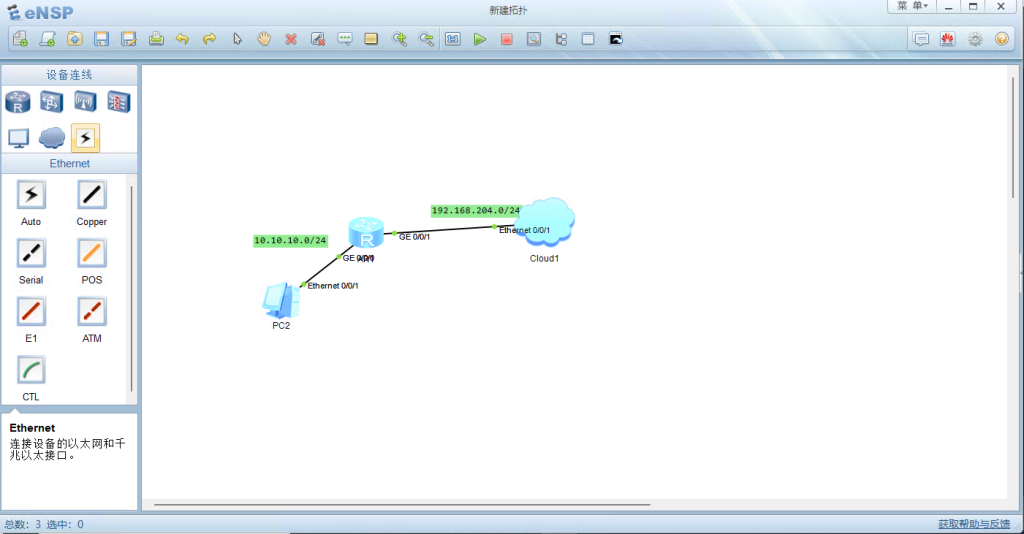
(1)在路由器AR1上配置IP地址,分别设置GigabitEthernet0/0/1口的地址为192.168.204.99/24,GigabitEthernet0/0/0口的地址为10.10.10.1/24。
interface GigabitEthernet0/0/0
 ip address 10.10.10.1 255.255.255.0
interface GigabitEthernet0/0/1
 ip address 192.168.204.99 255.255.255.0

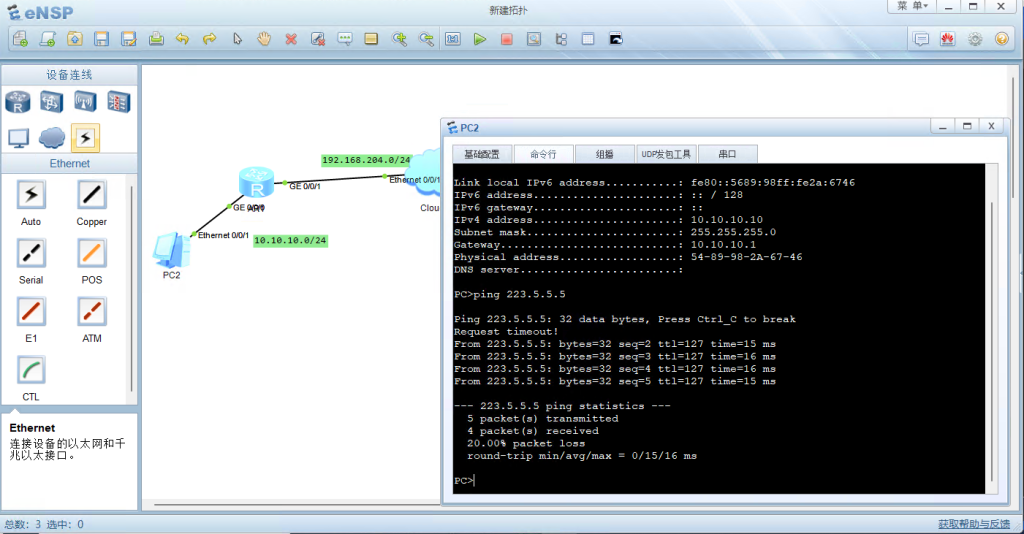
(2)然后设置静态路由指向NAT网卡的网关。Code language: PHP (php)<code>ip route-static 0.0.0.0 0.0.0.0 192.168.204.2</code>Code language: HTML, XML (xml)(3)创建ACL放行所有的地址,并且在GigabitEthernet0/0/1口开启NAT地址转换,此时在终端上配置地址即可实现NAT转换访问互联网。
acl number 2000
rule 5 permit
acl number 2000
rule 5 permitinterface GigabitEthernet0/0/1
ip address 192.168.204.99 255.255.255.0
nat outbound 2000
6.eNSP 联动 EVE-NG
EVE-NG 也是一款非常优秀的网络模拟平台,eNSP 与 EVE-NG 的联动能够让我们整合两者的优势。本文在使用两台设备分别模拟EVE和ENSP,然后使用内网对其进行互相的链接,链接之前本文演示的两台设备的网络环境如下。
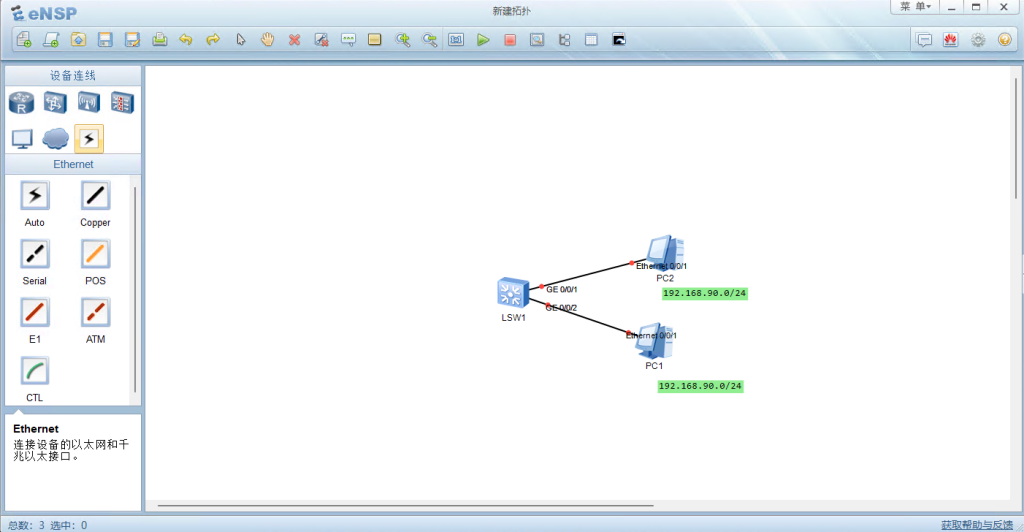
安装完成后,在 EVE-NG 中导入。首先配置的第一步是在eNSP中创建一个终端和交换机,然后设置Cloud(该主机桥接在192.168.90.0/24接口上)。
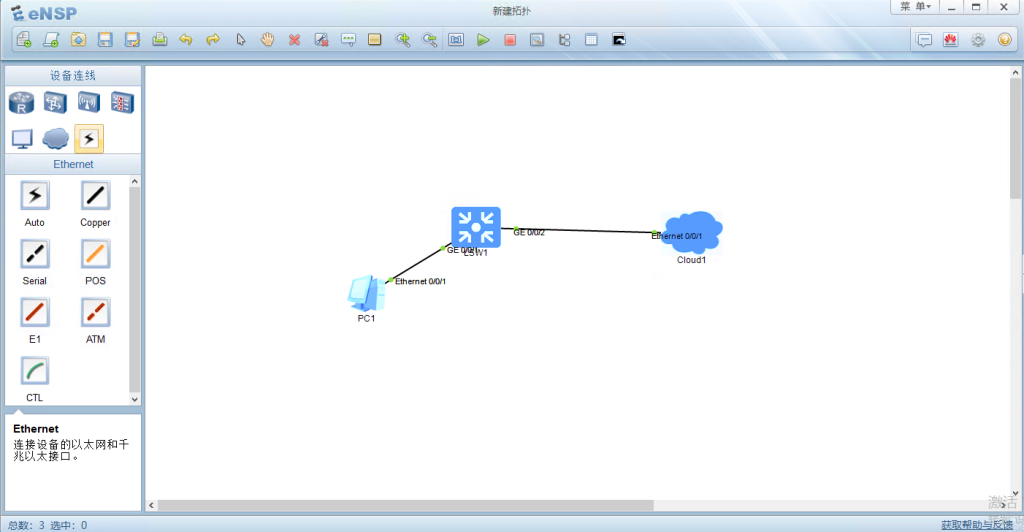
然后在交换机上创建网关VLAN10,设置地址为192.168.10.254,然后将GigabitEthernet0/0/1和interface GigabitEthernet0/0/2加入到VLAN10中。
interface Vlanif10
 ip address 192.168.10.254 255.255.255.0
interface MEth0/0/1
interface GigabitEthernet0/0/1
 port link-type access
 port default vlan 10
interface GigabitEthernet0/0/2
 port link-type access
 port default vlan 10Code language: JavaScript (javascript)
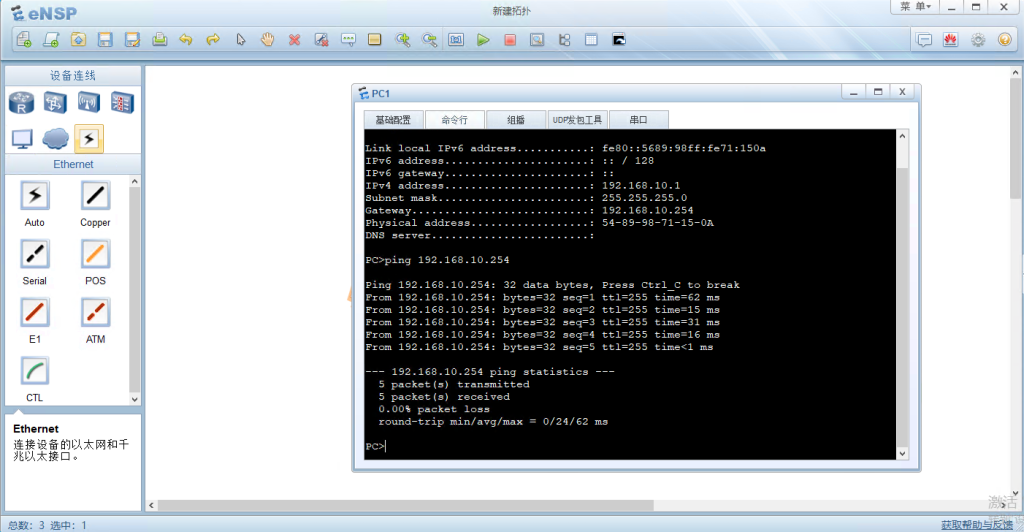
此时在eNSP的终端上配置网络地址,然后访问网关发现网络联通。
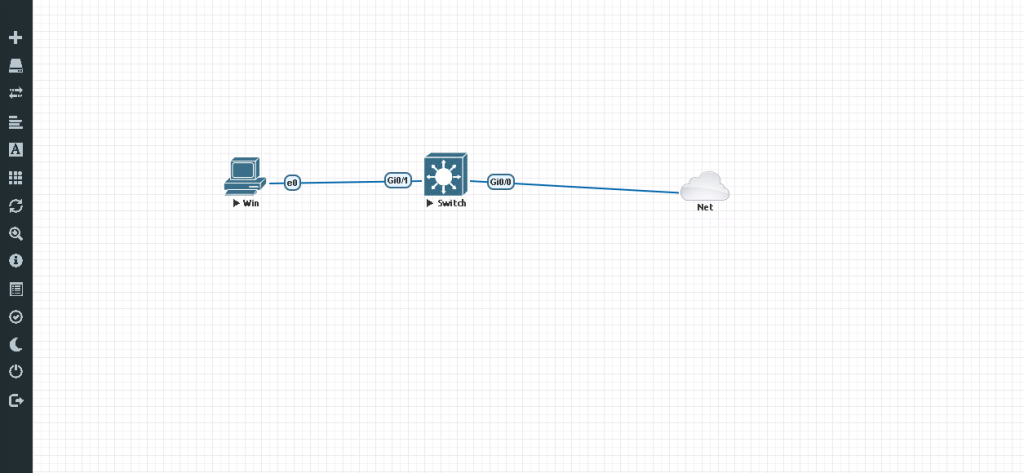
配置完成eNSP之后,继续配置EVE-NG,首先创建跟eNSP相同的网络拓扑,然后设置Net将网卡绑定到192.168.90.0/24接口上。
继续在EVE-NG中的交换机上配置G0/0-1两个接口上设置端口模式为Access,并且所属VLAN为VLAN10。
interface GigabitEthernet0/0
 switchport access vlan 10
 switchport mode access
 negotiation auto
interface GigabitEthernet0/1
 switchport access vlan 10
 switchport mode access
 negotiation auto
最后在EVE-NG的终端Windows上,设置VLAN10的网络地址,然后访问eNSP中的交换机和终端,发现网络可达,说明两个平台联通。Code language: PHP (php)