我手上的MIX从升级澎湃OS之后,经过一段时间的使用,对澎湃OS的体验令人失望,首先澎湃OS对于老设备优化不够,而且小米的澎湃系统内置了一堆无法卸载且十分臃肿的包,导致系统十分臃肿。最让我受不了的是系统在安装一些测试APK的时候,需要断网操作。在需要开启Adb等操作的时候不光需要好几次确认,而且需要小米账号的验证。因为上述这些原因,才有了这个帖子。
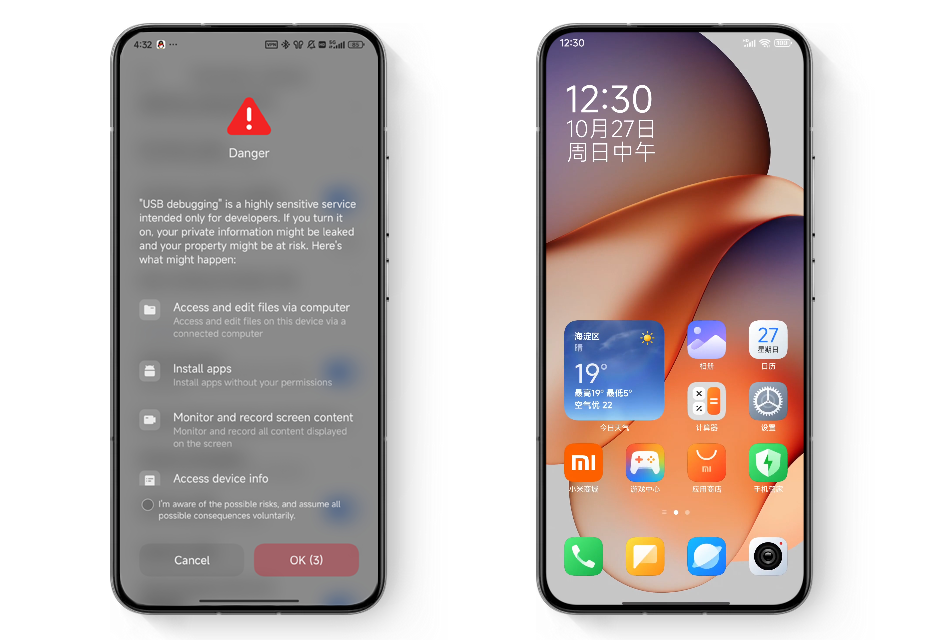
本教程将通过三个部分,完成小米MIX4的刷机过程,包括解锁 Bootloader、刷入 TWRP 恢复以及安装原生 Android 系统。刷机之前需要了解刷机的风险!
请注意,刷机存在风险,可能导致设备损坏或数据丢失!
所需工具:
(1) 一台小米MIX4手机。
(2) 一台 Windows 电脑。
(3)原装USB 数据线。
(4)原生安装包和TWRP。
(6)Type扩展坞。
(7)U盘一个。
1.解锁 Bootloader
如果当前系统为miui系统,没有升级澎湃系统,则直接登录小米账号,下载小米解锁软件即可申请绑定解锁。如果系统升级了澎湃系统,澎湃系统将BL锁收紧到难度堪比高考的水平,所以需要(Xiaomi HyperOS BootLoader Bypass)工具进行解锁。该工具原理是将手机版本伪装成miui14从而绕过hyperOS的社区等级限制,所以该工具智能适用于出场搭载miui的设备(小米13之前的设备包括小米13)。
因为解锁 Bootloader 会清除手机上的所有数据,所以在解锁之前请务必提前备份重要数据。备份完成之后,手机连接到电脑,并且手机打开adb模式,然后打开这个工具运行bypass.cmd,系统则自动跳转解锁页面,等待系统弹出小米账号绑定成功的时候,说明已经绕过澎湃系统的限制,接下来就需要等待7天之后,只用解锁工具进行解锁了。
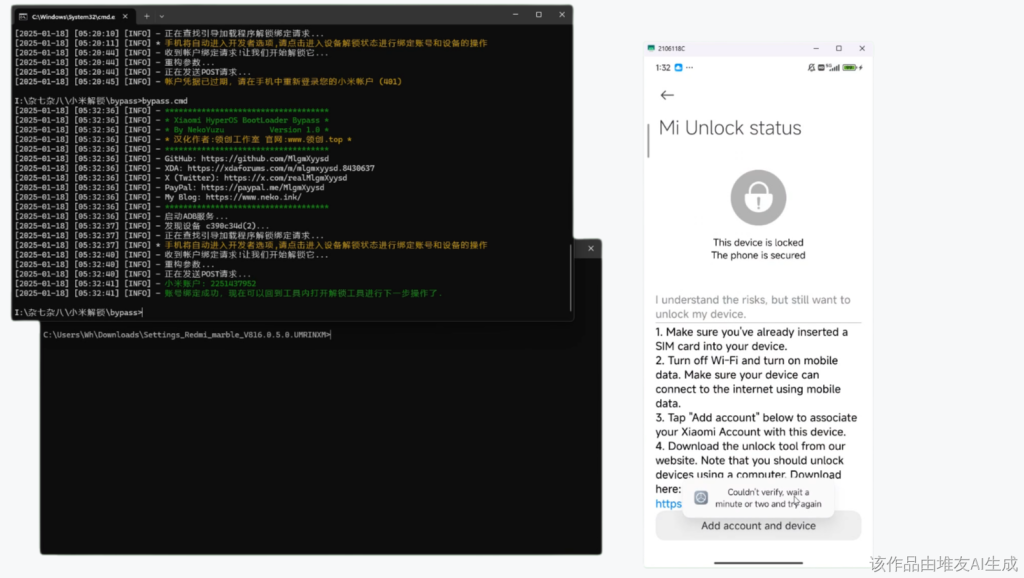
等待7天之后,打开小米解锁工具,登录您的小米账号,并按照提示解锁 Bootloader。解锁过程会清除手机数据,解锁完成之后手机自动重启。
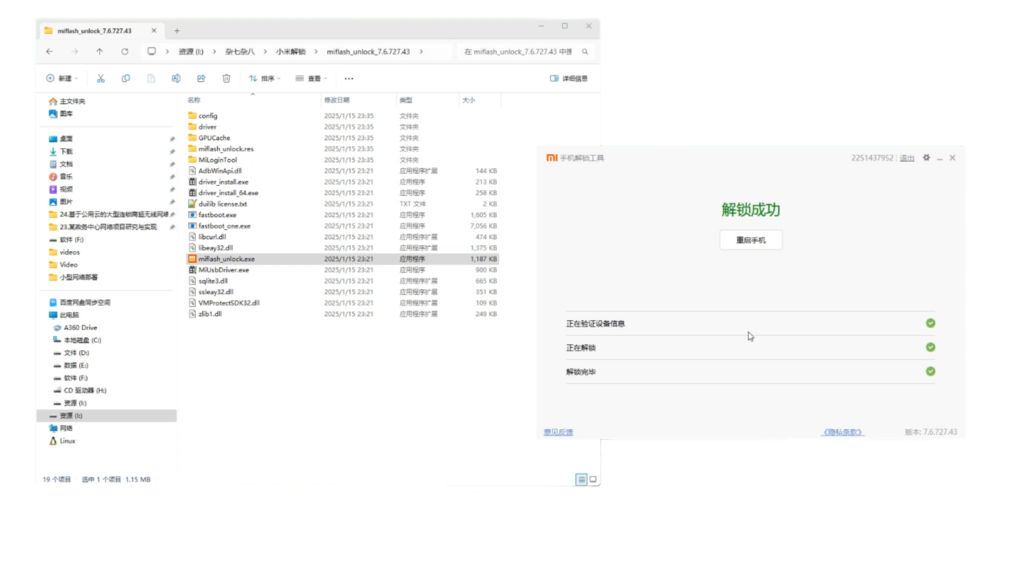
2.刷入 TWRP 恢复
等待系统重启之后,进入到小米的开发者模式,开启ADB调试,然后重启手机到fastboot模式。
adb reboot bootloader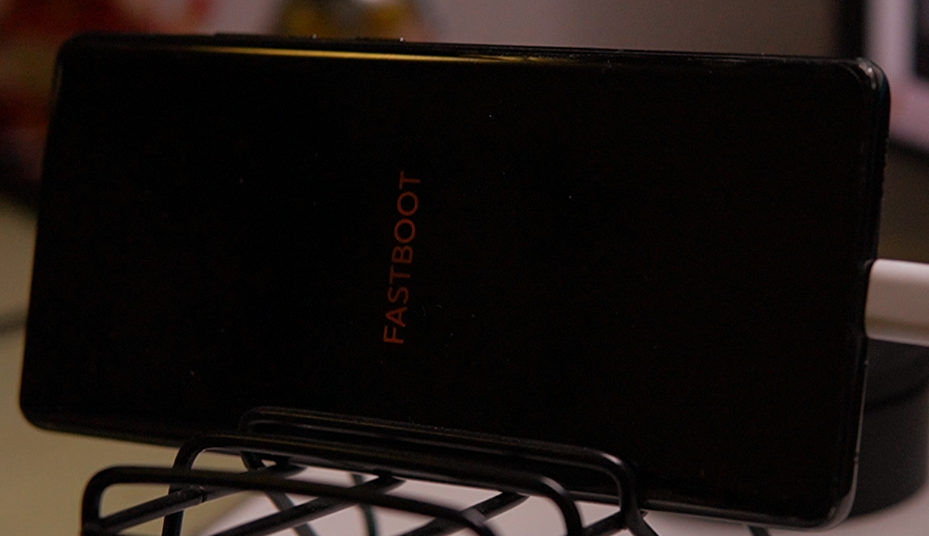
等待系统进入到fastboot模式之后,在windows上查看当前设备查看到设备的信息。
fastboot devices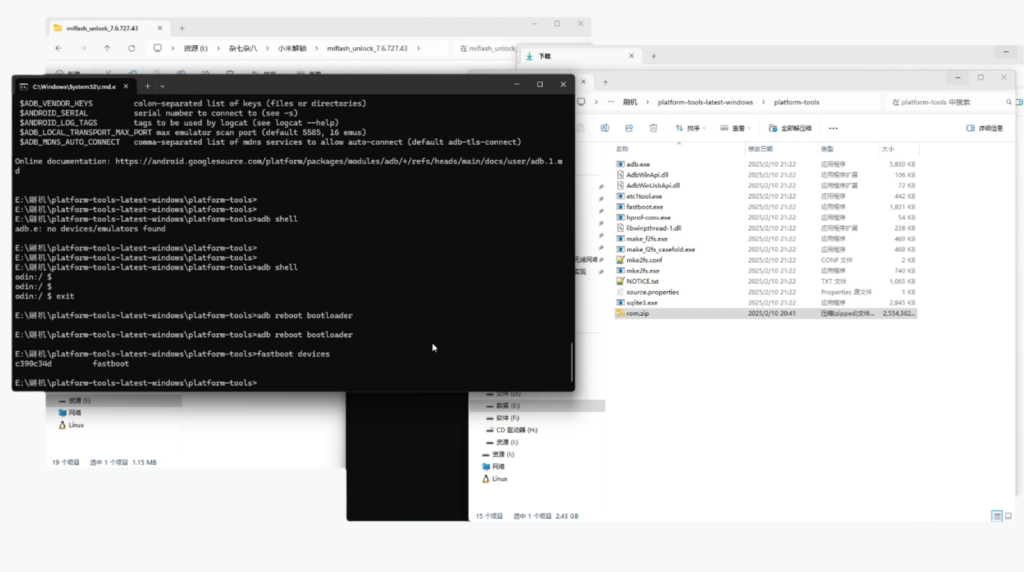
将下载下载TWRP.img移动到当前的platform-tools目录,然后刷入twrp.img。
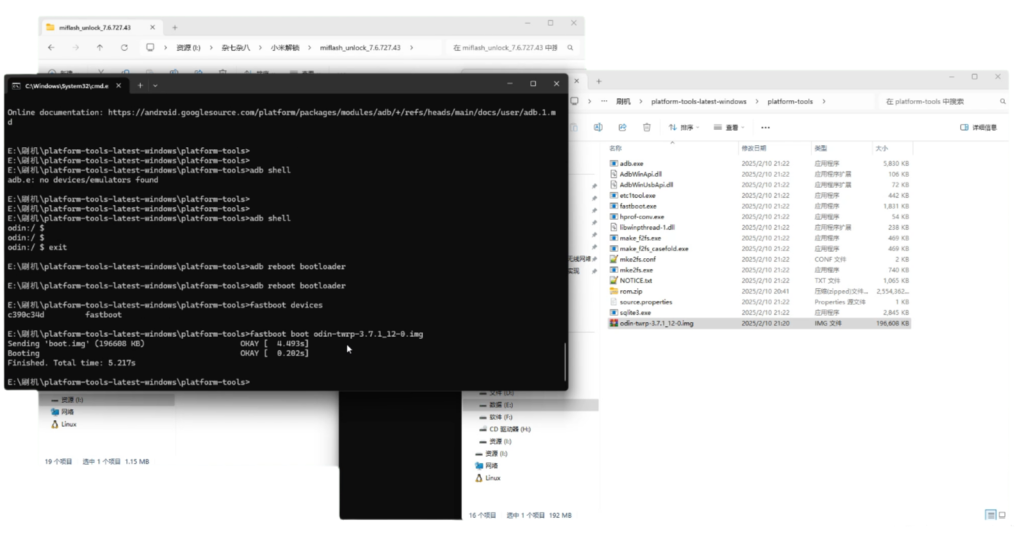
刷入完成之后,手机自动重启到twrp。
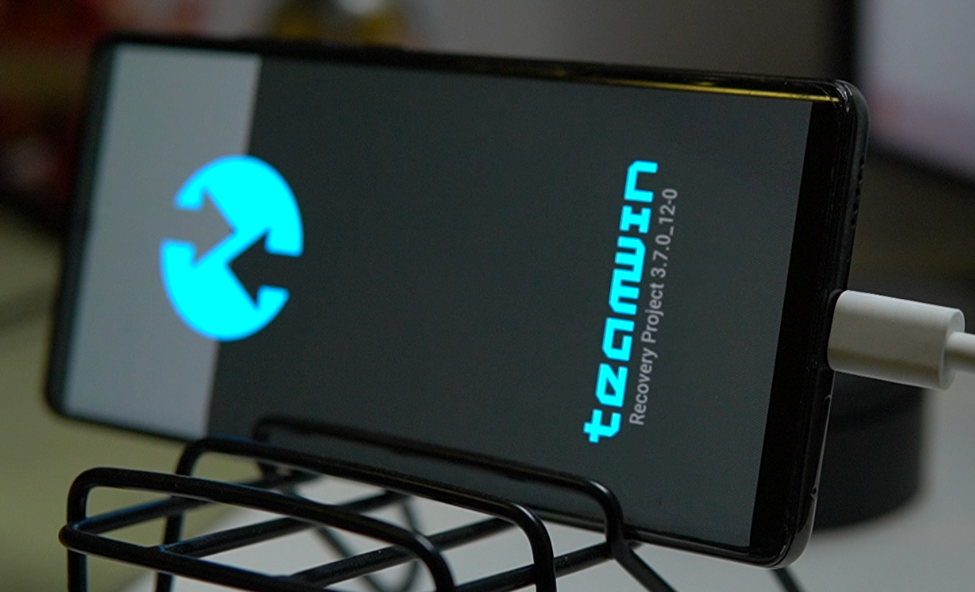
3.刷入原生 Android 系统
这时候安装系统的基本操作全部完成了,然后这时候需要将ROM挂载到系统中,然后安装原生系统即可,本文使用USB扩展坞+U盘的方式进行。首先将下载的将下载的 ROM 文件复制到U盘中。
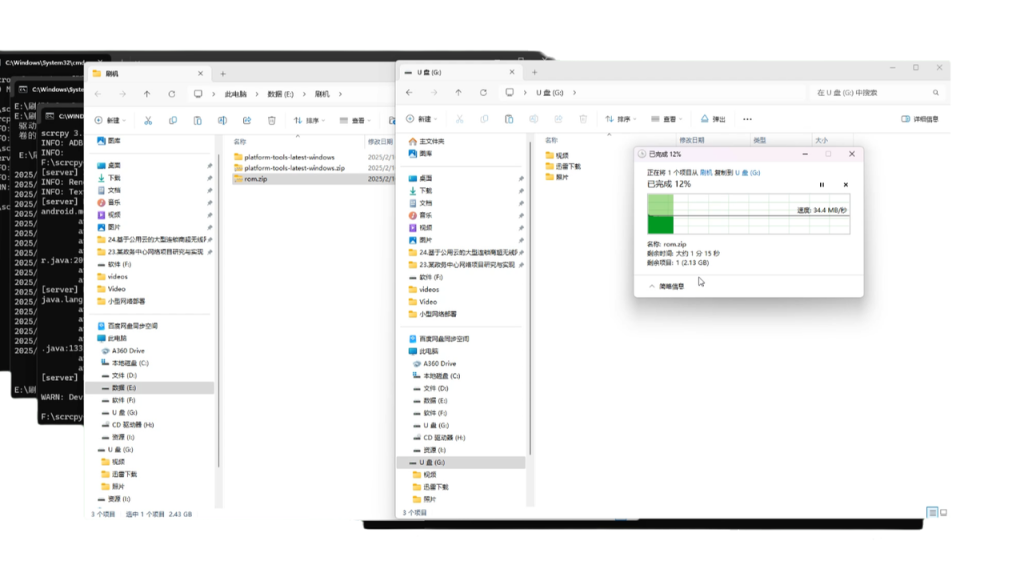
然后复制完成之后,使用扩展坞将U盘连接到手机上,然后在twrp中清楚data数据。
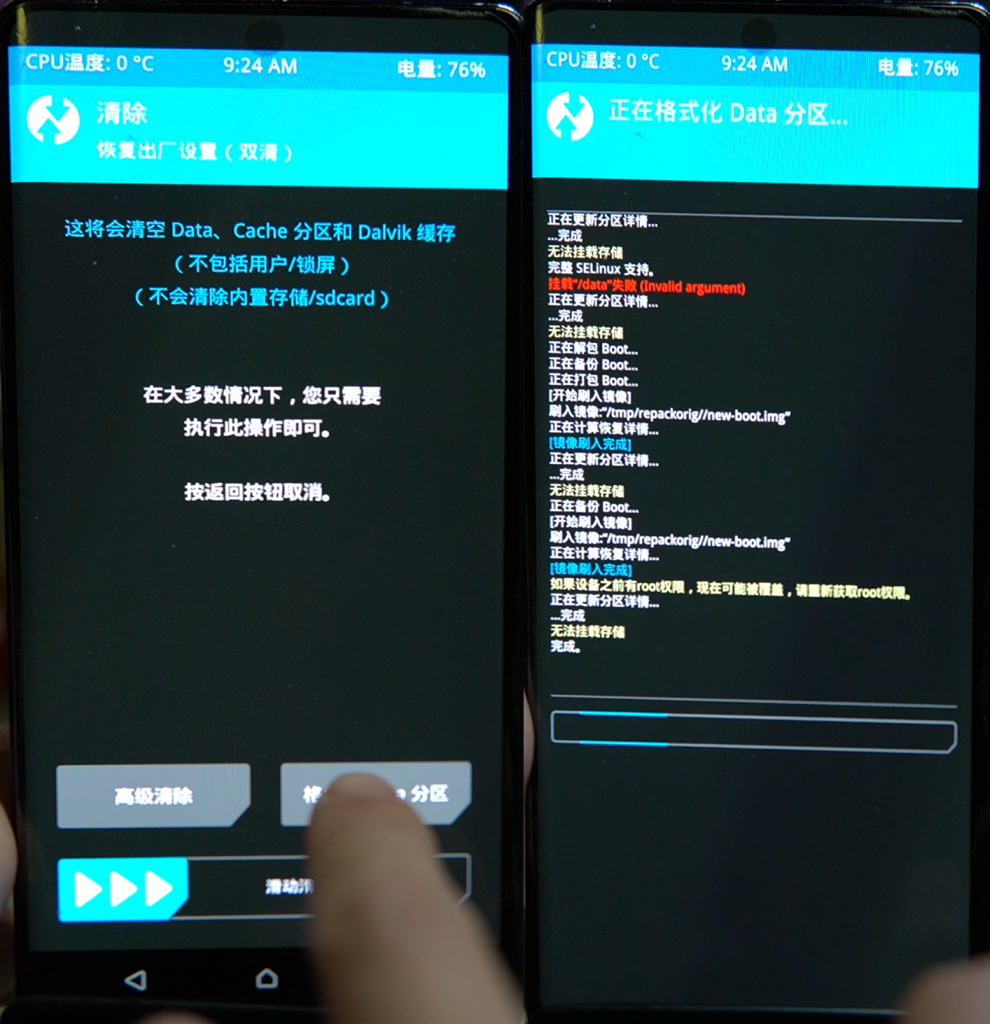
清理完成之后,将扩展坞和U盘接入到手机,在twrp中继续挂载USB设备,完成之后即可看到刚才拷贝到U盘的rom文件。
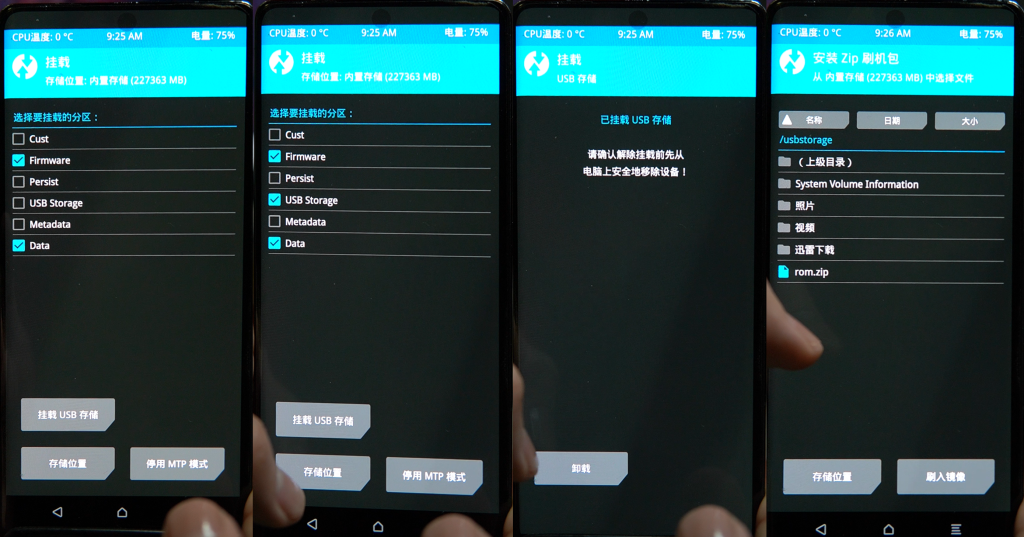
挂载完成U盘之后,点击安装,选择U盘中的rom.zip 文件,选择并滑动滑块确认刷入,等待刷入完成。
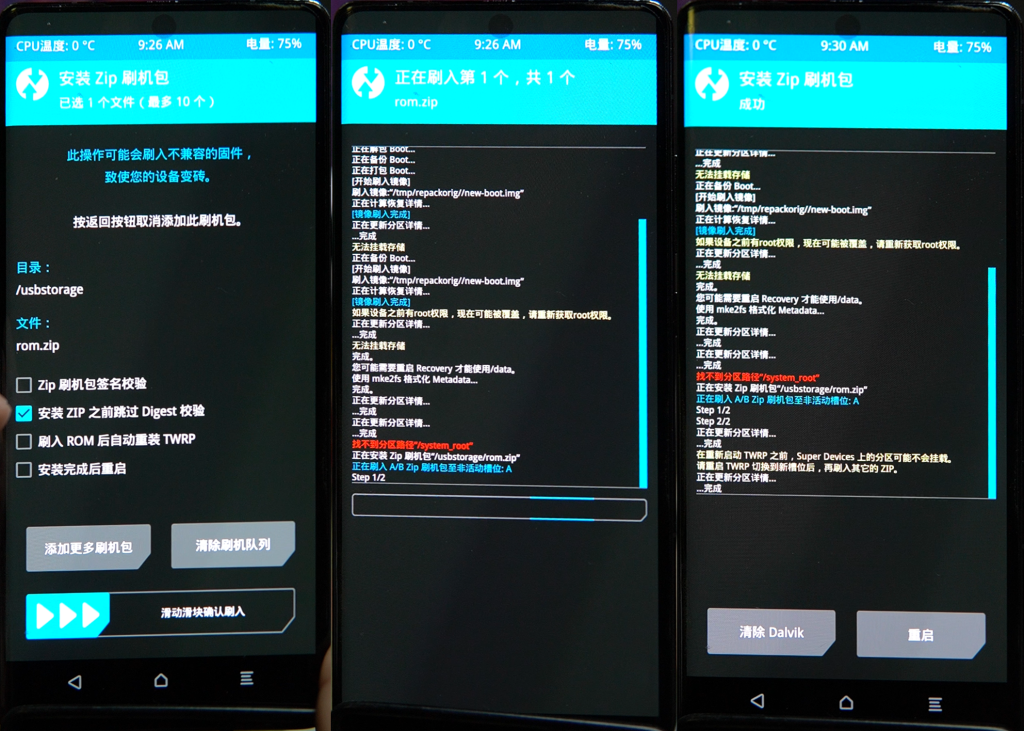
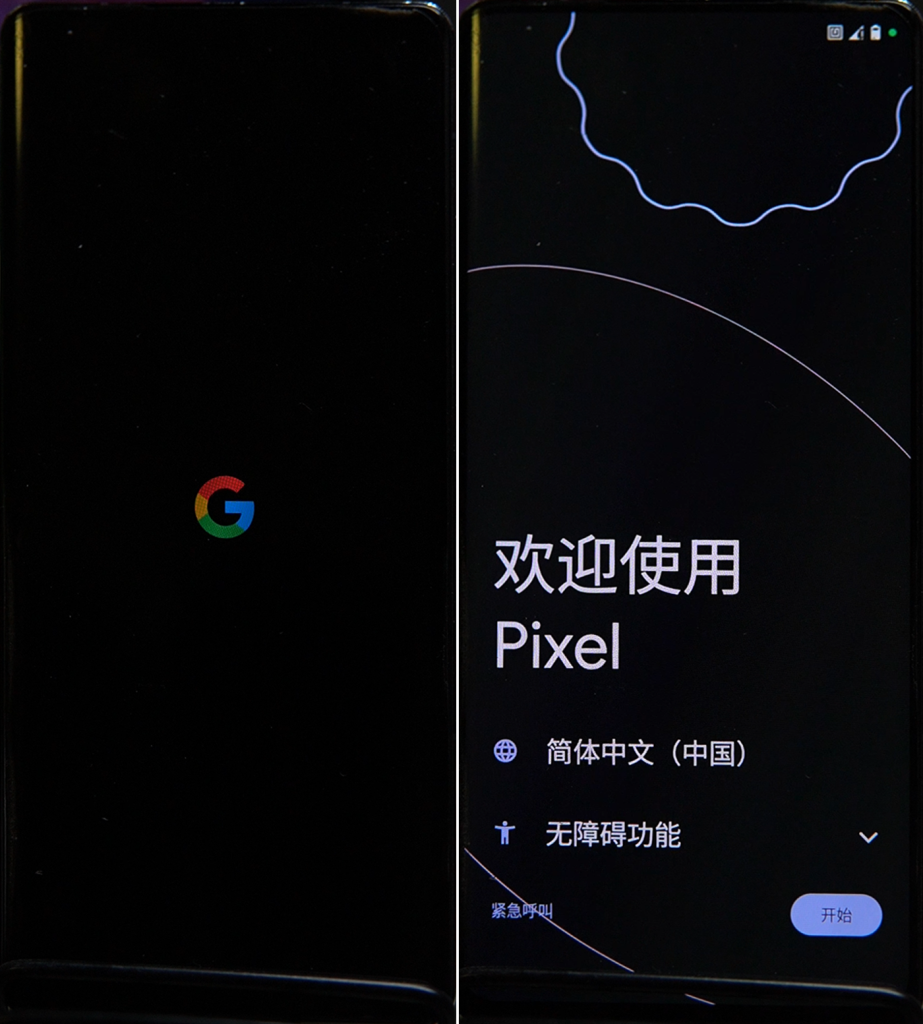
刷入完成后,点击重启,等待重启之后,发现系统进入Google Pixel类原生系统,说明刷入成功。
免责声明:本教程仅供参考,作者不对因使用本教程而造成的任何损失负责。请自行承担刷机风险。